UPDATES
U000. Waar kan de recentste update gedownload worden?
Klik hier om onze update-server met updates en tools te bezoeken.
Neem aub contact met ons op wanneer u geen toegang heeft.
ALGEMEEN
A000. Welke Office versie is benodigd?
BasSoftWare is ge ntegreert binnen Microsoft Office Excel.
Elke Office versie is goed, Microsoft Office '95, 365, 2003 t/m 2024, om het even of het de 32 of 64 bits versie is.
A001. Voor welke branches is BasSoftWare geschikt?
BasSoftWare wordt o.a. toegepast als calculatie, besteksadministratie en administratieve software voor GWW bedrijven, Bouwbedrijven, Asfaltmolens, Loonwerkbedrijven,
Grondbanken en Afvalverwerkers.
BasSoftWare bestaat uit twee elementen.
- De inrichting die de werking bepaald, en
- de motor "BasData" die de inrichting aanstuurt.
Bij het maken van een nieuwe applicatie hoeft men zich enkel te concentreren op de inrichting.
Hierdoor kan snel een nieuw programma worden ontworpen, of maatwerk op bestaande programmatuur worden vervaardigd.
Onze partners kunnen al uw wensen in korte termijn omzetten in degelijk werkende programmatuur.
Door de ingebouwde communicatiemethodieken kunnen verschillende systemen gekoppeld worden.
Toepassingen hiervoor zijn: bouwplaatsmodule, urenregistratie, administratie over meerdere lokaties c.q. vestigingen.
Communicatie kan plaats vinden middels LAN, WAN of Internet.
A002. Volgens welk licentie systeem wordt er gewerkt?
a. Programmatuur op lokale pc en licentie lokale pc, een zogenaamde stand-alone licentie.*1)
b. Programmatuur op lokale pc en licentie in een netwerkmap, een zogenaamde netwerk licentie.*1) of *2)
c. Programmatuur op server n licentie op de server, een zogenaamde (terminal)server licentie.*2) of *3)
*1) maximaal n gebruiker mogelijk.
*2) programmatuur kan vanaf elke pc worden gestart, doch kan een maximaal aantal gelijktijdige gebruikers hebben.
*3) programmatuur kan vanaf elke pc worden gestart, doch alleen een specifieke gebruiker kan de programmatuur gebruiken.
BasSoftWare werkt met een licentiestructuur t.b.v. lokale pc s n/of netwerken.
Een netwerklicentie en netwerkinrichting zijn twee verschillende dingen, calculaties of (gedeelde) data kan op de server staan, terwijl de licentie op de lokale pc staat.
Wil een gebruiker kunnen werken met een netwerklicentie, dan moet er ook verbinding zijn met het netwerk.
Indien het netwerk uitvalt bij een netwerklicentie kan niemand meer met de programmatuur werken.
Wees er van bewust dat een laptopgebruiker niet altijd verbinding heeft met het netwerk.
Met een netwerklicentie kan op alle pc s kan met de programmatuur worden gewerkt.
Een netwerklicentie telt echter het aantal actieve gebruikers dat met het systeem werkt en staat maximaal het gedefinieerde aantal toe.
De prijs van een netwerklicentie is het aantal gebruikers + 1.
Een licentie voor een (terminal)server dient in overleg met ons aangevraagd en ge nstalleerd te worden.
A003. Hoe kan een licentie worden verkregen?
In de programmatuur is de mogelijkheid aanwezig om licenties aan te vragen.
De onderstaande procedure moet worden doorlopen:
|
1.
|
Kies de Excel menu-optie: (Invoegtoepassingen) - BasSoftWare This system info (of de toetscombinatie Ctrl - 5).
|
|
2.
|
Elk programma heeft zijn eigen tabblad. Selecteer het tabblad waarvoor een licentie gewenst is.
Voer alle gegevens in en klik op de knop "Ask a license".
Na het verzenden van de aanvraag verandert de knop in "License is pending (check)".
Hiermee kan later gecontroleerd worden of de licentie al aanwezig is.
|
|
3.
|
Verdere instructies worden per e-mail aan u toegezonden.
.
|
A004. Hoe de licentie(s) over te zetten naar een andere computer?
Heren systeembeheerders: BasCalc is geen "tooltje"!
Een gemiddeld Nederlands GWW of Groen bedrijf haalt 15.000.000,00 omzet binnen met BasSoftWare.
De gemiddelde waarde van BassoftWare bedraagd 11.500,00 per bedrijf.
Klanten worden geadviseerd contact met Beuvink Advies en Service op te nemen, alvorens dit uit te laten voeren.
In het geval een (externe) systeembeheerder dit uitvoert en hierin fouten maakt, zal op de nieuwe pc de programmatuur als demo werken.
Voor het dan herstellen van licenties zullen wij aanvullende kosten in rekening brengen.
In de programmatuur is de mogelijkheid aanwezig om licenties te de-activeren en te re-activeren.
Dit gaat in vier eenvoudige stappen:
1.
Kies op de oude pc de menu-optie: BasSoftWare This system info (of de toetscombinatie Ctrl-5).
De-installeer op alle tabbladen de licentie.
(Indien deze optie niet aanwezig is, dient eerst de update uitgevoerd te worden, zie U000)
2.
Kopieer de hele map c:\basware naar de nieuwe pc.
3.
Draai op de nieuwe pc het programma reg_bsw.exe dat in de map c:\basware staat. Het zal Office Excel voor de gebruiker correct instellen.
LETOP: start dit programma als gebruiker, niet als administrator.
4.
Kies op de nieuwe pc de menu-optie: BasSoftWare This system info (of de toetscombinatie Ctrl-5).
Re-installeer op alle tabbladen de licentie.
Een uitgebreidere (engelstalige) handleiding kan hier worden gedownload.
Toch vergeten een licentie over te zetten, bijvoorbeeld die van BasCalc? Ga dan als volgt te werk:
- verwijder de corresponderende map op de nieuwe pc (b.v. de map bascalc);
- de-installeer alsnog de vergeten licentie op de oude pc;
- kopieer alleen de bijbehorende map (b.v. bascalc) naar de nieuwe pc;
- re-installeer BasCalc op de nieuwe pc.
A005. Hoe een (nieuwe) computer koppelen aan een netwerklicentie?
Op de volgende wijze kan een (nieuwe) computer gekoppeld worden aan een reeds aanwezige netwerklicentie:
1. Copieer van een correct werkende computer de mappen c:\basware naar de nieuwe computer.
2. Start op de nieuwe computer het programma REG_BSW.EXE welke aanwezig is in de map c:\basware.
Klik hier om onze update-server met updates en tools te bezoeken.. LET OP: Het moet eerst opgeslagen worden in de map \basware en vervolgens worden opgestart vanuit die map! Het zal Office Excel voor de gebruiker correct instellen.
LETOP: start dit programma als gebruiker, niet als administrator.
- LET OP: Geef, als dat gevraagd wordt, toestemming om mappen aan te maken ...
- LET OP: Geef, als dat gevraagd wordt, toestemming aan de FireWall ...
3. Kies de Excel menu-optie: BasSoftWare - This system - info ...
- Selecteer het tabblad INFO
- Klik op de knop System check
- Het systeem wordt gecontroleerd.
- In het verslag mogen alleen regels met '?' en '+' voorkomen.
- Indien een regel '-' bevat zal het systeem niet correct kunnen werken, informeer dan uw systeembeheerder!
Eventueel kunnen wij deze werkzaamheden als aanvullende dienst voor u uitvoeren.
A006. Hoe BasSoftWare activeren voor een nieuwe gebruiker op een terminal server?
Op de volgende wijze kan de software beschikbaar worden gemaakt voor een nieuwe gebruiker op de terminal server:
1. Log in onder de naam van de nieuwe gebruiker.
2. Start het programma REG_BSW.EXE welke aanwezig is in de map c:\basware.
opmerking: REG_BSW.EXE past diverse Microsoft Office instellingen dusdanig aan, zodat BasSoftware optimaal functioneren kan.
Start dit programma als gebruiker, niet als administrator.
Kan de gebruiker dit programma niet starten, pas de instellingen dan handmatig aan, zie hiervoor punt A007
- LET OP: Geef, als dat gevraagd wordt, toestemming om mappen aan te maken ...
- LET OP: Geef, als dat gevraagd wordt, toestemming aan de FireWall ...
3. Kies de Excel menu-optie: BasSoftWare - This system - info ...
- Selecteer het tabblad INFO
- Klik op de knop System check
- Het systeem wordt gecontroleerd.
- In het verslag mogen alleen regels met '?' en '+' voorkomen.
- Indien een regel '-' bevat zal het systeem niet correct kunnen werken, informeer dan uw systeembeheerder!
zie ook punt A007.
Eventueel kunnen wij deze werkzaamheden als aanvullende dienst voor u uitvoeren.
A008. Hoe een computer te testen of deze aan de eisen voldoet?
Beuvink Advies en Service verleent ondersteuning op de door haar aangeboden software.
Deze software is echter mede afhankelijk van de systeeminrichting.
Uw systeem dient aan enkele eenvoudige voorwaarden te voldoen en te blijven.
Wij beschikken niet over de inloggegevens van de systeembeheerder en kunnen daarom geen systeemwijzigingen doorvoeren.
Neem in het geval van systeem problemen daarom altijd contact op met uw (externe) systeembeheerder.
Werkzaamheden t.b.v. systeembeheer kunnen wij als aanvullende dienst voor u uitvoeren.
BAS beschikt over helpdesk programmatuur zodat wij de computer van de gebruiker kunnen overnemen.
Dit kunnen we niet zomaar. Hiervoor hebben wij toestemming van de gebruiker nodig en deze dient daarvoor op de Connect knop te drukken.
Wanneer er niet op de Connect knop wordt gedrukt, kunnen wij niet inloggen.
Het past niet binnen ons protocol om ongevraagd via een thuiswerkplek in te kunnen loggen op servers en computers van klanten.
De gebruiker moet het helpdesk programma (aanwezig op de pagina Helpdesk) kunnen starten. Op de statusbalk dient ONLINE weergegeven te worden.
Onder punt F000 is een herstelprogramma aanwezig. Deze dient door de gebruiker opgestart te kunnen worden.
Het dient niet als "administrator" uitgevoerd te worden.
Binnen BasSoftWare is een functie aanwezig die controleert of aan de minimale eisen is voldaan.
De functie voert een aantal testen uit en maakt hiervan een verslag.
Indien in het verslag een of meerdere testen worden beoordeeld met een "-", dan dient uw (externe) systeembeheerder eerst deze tekortkoming te verhelpen.
Op de volgende wijze kan een (nieuwe) computer getest worden of deze aan de minimale eisen voldoet:
1. Start Excel en zet de Microsoft invoegtoepassing "Hulpprogramma's voor de euro" aan.
- Deze standaard invoegtoepassing dient zonder meldingen te starten.
- Schakel de invoegtoepassing weer uit.
2. Start Excel en kies de menu-optie: BasSoftWare - This system - info ... (BasSoftWare dient geinstalleerd te zijn ...)
- Selecteer het tabblad INFO
- Klik op de knop System check
- Het systeem wordt gecontroleerd.
- In het verslag mogen alleen regels met '?' en '+' voorkomen.
3. Kies op deze website in de bovenste blauwe balk de pagina HELPDESK
- Onderaan deze supportpagina staan drie links.
- Klik op de knop link_A.
- kies de optie uitvoeren.
- klik op de knop CONNECT.
- in het venster dient zichtbaar te zijn: Waiting for Viewer...
- sluit in d taakbalk PcHelpware af.
- klik vervolgens op Quit
Wanneer een systeem niet (meer) aan de bovenstaande eisen voldoet, zal het niet correct kunnen functioneren en kunnen wij geen ondersteuning verlenen.
De problomen zullen eerst door uw (externe) systeembeheerder moeten worden opgelost.
Werkzaamheden t.b.v. systeembeheer kunnen wij als aanvullende dienst voor u uitvoeren.
A009. Hoe de programmatuur verwijderen van de computer?
Op de volgende wijze kan de programmatuur van de computer worden verwijderd:
1. Sluit Excel.
2. Verwijder de mappen waarin BasSoftWare is ge nstalleerd, meestal is dit de map c:\basware.
3. Start Excel. Er zal gemeld worden dat de invoegtoepassing niet kan worden gevonden.
4. Open de lijst met invoegtoepassingen:
- in Excel 2000-2003: menu-optie: Extra - Invoegtoepassingen ...
- in Excel 2007-2010: menu-optie: Officeknop - Opties voor Excel - Invoegtoepassingen - Beheren starten
- in Excel 2013-2016: menu-optie: Bestand - Opties voor Excel - Invoegtoepassingen - Beheren starten
5. Klik op de relevante invoegtoepassing(en) en bevestig de vraag om deze uit de lijst te verwijderen.
6. Sluit Excel af.
BasSoftWare is nu uit uw systeem verwijderd.
A010. Hoe kunnen de invoegtoepassingen BASCALC en BASDATA worden uit- of aangezet?
Op de volgende wijze kan de programmatuur (tijdelijk) worden uitgeschakeld:
1. Start Excel.
2. Open de lijst met invoegtoepassingen:
- in Excel 2007-2010: menu-optie: Officeknop - Opties voor Excel - Invoegtoepassingen - knopje: Beheren starten
- in Excel 2013-2016: menu-optie: Bestand - Opties voor Excel - Invoegtoepassingen - knopje: Beheren starten
3. Vink de relevante invoegtoepassing(en) aan of uit.
A011. Hoe kunnen de bedrijfsgegevens (adres telefoonnummer, e.d.) gewijzigd worden?
In de programmatuur is de mogelijkheid aanwezig om uw adresgegevens aan te passen.
1. Kies de menu-optie: BasSoftWare This system info (of de toetscombinatie Ctrl-5).
2. Selecteer het gewenste tabblad.
3. Pas uw gegevens aan.
4. Klik op de knop "Update changed data".
De gegevens worden opgeslagen in het bestand basware.adr.
Dit bestand is ook rechtstreeks met Kladblok te bewerken.
A012. Welke platvormen worden ondersteund?
BasSoftWare ondersteunt alle Windows- en Microsoft Office versies.
HELP
H001. H E L P . . . , de inschrijfstaat van BasCalc geeft te kleine eenheidsprijzen weer.
Geen paniek . . ., zo lost u het op.
Indien u in het bestek hele grote hoeveelheden tegenkomt, bijvoorbeeld 270.285,00 m2 wijzig in het tabblad kostprijs dan de hoeveelheid en de eenheid.
Wijzig 270.285,00 m2 in 2.702,85 are en het probleem is opgelost.
De stichting CROW, welke verantwoordelijke is voor het onderhoud van de RAW systematiek, heeft een fout gemaakt.
Deze fout is aanwezig binnen de hoofdcodes welke gebruikt worden in de Groen-branche.
Een sprekend voorbeeld is de hoofdcode nummer 513415 met omschrijving "Verticuteren sportveld" en de hoeveelheid "m2".
Ten onrechte is aan deze hoofdcode de eenheid "m2" toegekend.
En dit had "are" moeten zijn. Want dan was u het probleem niet tegen gekomen....
Het CROW heeft de eisen waar wij ons als softwarehuis moeten houden, beschreven in een aantal XSD bestanden.
Het bestand RAWSXDLX.XSD geeft aan dat de eenheidsprijzen binnen de inschrijfstaat afgerond dienen te worden op 2 cijfers achter de komma, dus op hele eurocenten.
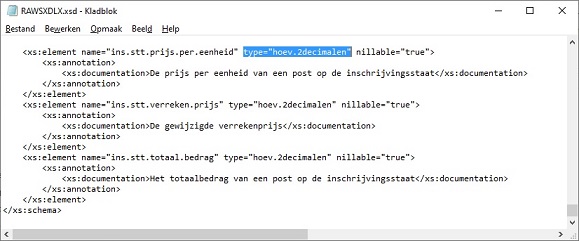
Binnen elk calculatie programma zal het volgende probleem opspelen.
U rekent de kostprijs uit.
Op het scherm ziet u een eenheidprijs van 0,01 euro.
In werkelijkheid is dit echter 0,006499991 euro, wat wordt weergegeven als 0,01 euro.
De eenheidsprijs wordt bereken door het totaalbedrag te delen op de bestekshoeveelheid, dus 1.756,85 euro / 270.285,00 m2 = 0,006499991 euro per m2 .

In de inschrijfstaat moeten wij als softwarehuis rekenen met eenheidsprijzen in euro's met twee decimalen.
U ziet dan het volgende.
Een totaalbedrag van 2.702,85 welke ontstaat uit de vermenigvuldiging van 270285,00 m2 x 0,01 euro/m2 = 2.702,85 euro.
BasCalc geeft dan ook direct weer dat er 53,8% verschil zit tussen de prijs in de kostprijs en de inschrijfstaat.

Kan BasCalc dan echt niet rekenen met meer decimalen in de inschrijfstaat?
Technisch is dat geen enkel probleem. Maar er zijn redenen om het niet te doen.
1e reden: het mag niet, zie ook informatie bij onze conculega's:
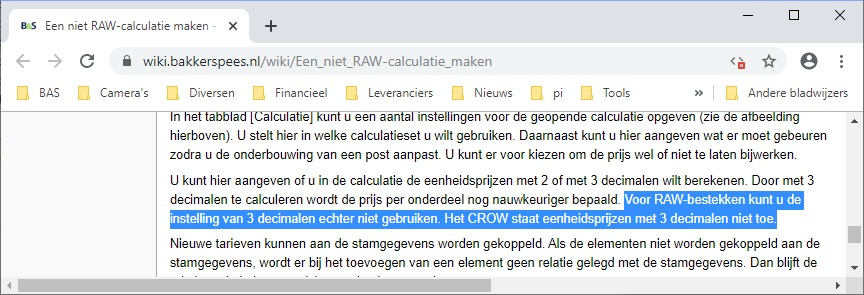
2e reden: het is onwenselijk, en wel om de volgende reden.
Stel u neemt een werk aan en dient een bestekadministratie te voeren.
U mag de verrekenbare eenheidsprijzen procentueel verhogen met een stukje AK en WR, zoals de RAW dit voorschrijft.
Dan krijgt u bij overschrijdingen aanvullend AK en WR vergoed.
Meestal zal dit percentage ergens tussen de 5% en de 10% liggen.
Indien in de inschrijfstaat een eenheidsprijs van 0,003 euro aanwezig is die u mag verhogen met 5% dan komt u uit op 0,00315 euro.
Met hoeveel cijfers achter de komma moeten we dan gaan werken? Drie, vier, vijf, zes ?????
Een aannemer heeft eind 2019 contact opgenomen met het CROW, in het kort kwam het er op neer: drie cijfers achter de komma is geen probleem.
Aan de andere kant werd tegen het softwarehuis gezegd: u dient zich te houden aan de XSD specificaties.
Het CROW dient dus de eenheid dusdanig aan te passen dat er geen te kleine eenheidsprijzen kunnen ontstaan.
U bent vrij om de eenheid bij de bestekspost aan te passen.
FOUTEN
F000. Er treedt een fout op of de programmatuur is verdwenen.
Om de meest voortkomende problemen op te lossen hebben we het herstelprogramma REG_BSW.EXE ontwikkeld.
Dit herstelprogramma verzorgt alle correcte instellingen en meldt zonodig de invoegtoepassingen weer aan.
Waarschijnlijk zal dit programma al op uw systeem aanwezig zijn in de map \basware.
Dubbelklik hierop om het op te starten en uit te voeren.
LETOP: start dit programma als gebruiker, niet als administrator.
Indien het herstelprogramma nog niet in de map \basware aanwezig is, dien het eerst gedownload en opgeslagen te worden.
Klik hier om onze update-server met updates en tools te bezoeken.
Het bestand moet eerst worden opgeslagen in de map \basware. Daarna kan het vanaf die map opgestart worden.
Indien het bovenstaande nog niet leidt tot succes, kan nog het volgende worden gecontroleerd:
Open de lijst met invoegtoepassingen:
- menu-optie: Bestand - Opties - Invoegtoepassingen knop: Beheren starten
- beiden dienen aanwezig en aangevinkt te zijn
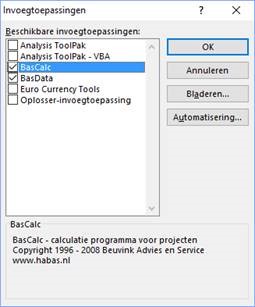
Indien BasCalc in deze lijst ontbreekt, dubbelklik dan op c:\basware\bascalc\bascalc.xla
Indien BasData in deze lijst ontbreekt, dubbelklik dan op c:\basware\basdata\basdata.xla
F001. De programmatuur is verdwenen. De optie BasSoftWare ontbreekt in Excel.
Dit probleem wordt veroorzaakt omdat (de systeembeheerder) Windows en/of Office opnieuw op de computer heeft ge nstalleerd.
Om dit probleem op te lossen hebben we het herstelprogramma REG_BSW.EXE beschikbaar.
Het herstelprogramma verzorgt alle correcte instellingen en meldt zonodig de invoegtoepassingen weer aan.
Waarschijnlijk zal dit programma al op uw systeem aanwezig zijn in de map \basware.
Dubbelklik hierop om het op te starten en uit te voeren.
LETOP: start dit programma als gebruiker, niet als administrator.
Indien het herstelprogramma nog niet in de map \basware aanwezig is, dien het eerst gedownload en opgeslagen te worden.
Klik hier om onze update-server met updates en tools te bezoeken.
Het bestand moet eerst worden opgeslagen in de map \basware. Daarna kan het vanaf die map opgestart worden.
F002. De menuoptie BasCalc - New calculation is verdwenen. De optie ontbreekt onder de Excel menuoptie BasSoftWare.
Om dit probleem op te lossen hebben we het herstelprogramma REG_BSW.EXE beschikbaar.
Het herstelprogramma verzorgt alle correcte instellingen en meldt zonodig de invoegtoepassingen weer aan.
Waarschijnlijk zal dit programma al op uw systeem aanwezig zijn in de map \basware.
Dubbelklik hierop om het op te starten en uit te voeren.
LETOP: start dit programma als gebruiker, niet als administrator.
Indien het herstelprogramma nog niet in de map \basware aanwezig is, dien het eerst gedownload en opgeslagen te worden.
Klik hier om onze update-server met updates en tools te bezoeken.
Het bestand moet eerst worden opgeslagen in de map \basware. Daarna kan het vanaf die map opgestart worden.
F003. Excel heeft niet de goede instellingen om de invoegtoepassingen te draaien.
Dit probleem wordt meestal veroorzaakt doordat uw pc of server u niet de juiste rechten en instellingen heeft toegewezen.
Het probleem kan handmatig of met een correctie programma worden uitgevoerd.
1. Oplossen middels het correctie programma.
Om dit probleem op te lossen hebben we het herstelprogramma REG_BSW.EXE beschikbaar.
Het herstelprogramma verzorgt alle correcte instellingen en meldt zonodig de invoegtoepassingen weer aan.
Waarschijnlijk zal dit programma al op uw systeem aanwezig zijn in de map \basware.
Dubbelklik hierop om het op te starten en uit te voeren.
LETOP: start dit programma als gebruiker, niet als administrator.
Indien het herstelprogramma nog niet in de map \basware aanwezig is, dien het eerst gedownload en opgeslagen te worden.
Klik hier om onze update-server met updates en tools te bezoeken.
Het bestand moet eerst worden opgeslagen in de map \basware. Daarna kan het vanaf die map opgestart worden.
2. Handmatig oplossen.
Op de volgende wijze kunnen de noddzakelijke wijzigingen handmatig in Microsoft Office Excel worden ingevoerd:
- Klik hier voor de noodzakelijke beveiligingsstellingen voor Excel 2007.
- Klik hier voor de noodzakelijke beveiligingsstellingen voor Excel 2010.
F004. Excel meldt: "De volgende zaken kunnen niet worden opgeslagen in werkmappen zonder macro's."
Dit probleem wordt veroorzaakt doordat uw Microsoft Office 2007 gebruikt en de werkmappen niet in compatabiliteitsmodus worden opgeslagen.
Om dit probleem op te lossen hebben we het herstelprogramma REG_BSW.EXE beschikbaar.
Het herstelprogramma verzorgt alle correcte instellingen en meldt zonodig ontbrekende invoegtoepassingen weer aan.
Waarschijnlijk zal dit programma al op uw systeem aanwezig zijn in de map \basware.
Dubbelklik hierop om het op te starten en uit te voeren.
LETOP: start dit programma als gebruiker, niet als administrator.
Indien het herstelprogramma nog niet in de map \basware aanwezig is, dien het eerst gedownload en opgeslagen te worden.
Klik hier om onze update-server met updates en tools te bezoeken.
Het bestand moet eerst worden opgeslagen in de map \basware. Daarna kan het vanaf die map opgestart worden.
F005. De menu-optie BasSoftWare is niet meer aanwezig.
In dit geval is de invoegtoepassing 'basdata.xla' niet meer actief binnen Excel.
Voor meer informatie zie F001.
F006. Bij het aanmaken van een calculatie komt de fout "Fout 1004 tijdens uitvoering".
"Fout 1004 tijdens uitvoering:"
"De macro vrij_Worksheet_SelectionChange kan niet worden uitgevoerd.
De macro is wellicht niet beschikbaar in dit werkboek of alle macro's zijn
mogelijk uitgeschakeld."
In dit geval is de invoegtoepassing 'basdata.xla' niet meer actief binnen Excel.
Voor meer informatie zie F001.
F007. Excel fout "Compileerfout in verborgen module".
Bij deze melding is er sprake van een systeemfout.
Schakel hiervoor zonodig uw systeembeheerder in.
Meestal wordt deze veroorzaakt nadat (de systeembeheerder) de map "mijn documenten" van een andere pc heeft terug gekopieerd.
In dit geval zal de gebruiker op de juiste manier opnieuw aangemaakt moeten worden.
Indien de invoegtoepassing "Hulpprogramma's voor de euro" zonder meldingen start, zullen ook de overige invoegtoepassingen correct starten.
Na het oplossen van het probleem voert u de actie uit zoals beschreven bij F001.
F008. Excel fout "De objectbibliotheek is ongeldig of bevat verwijzingen naar objectdefinities die niet kunnen worden gevonden".
Bij deze melding is er sprake van een systeemfout.
Schakel hiervoor zonodig uw systeembeheerder in.
Uitgebreide informatie treft u aan op de website van Microsoft: http://support.microsoft.com/kb/932349/nl
U kunt dit probleem oplossen door het cumulatieve updatepakket voor de update van Visual Basic 6.0 Service Pack 6 Runtime Extended Files te installeren.
Zie voor meer informatie het volgende artikelnummer in de Microsoft Knowledge Base: 957924 ( http://support.microsoft.com/kb/957924/ )
Tevens moet u mogelijk ook de versies in de cache van de bibliotheken van het type besturingselement verwijderen.
Hiertoe doorzoekt u uw vaste schijf op '.exd' en verwijdert u alle .exd-bestanden.
De .exd-bestanden worden de volgende keer dat u VBA gebruikt automatisch opnieuw gemaakt met behulp van de nieuwe besturingselementen.
Na het oplossen van het probleem voert u de actie uit zoals beschreven bij F001.
F009. Tabblad kostprijs bevat vreemde informatie.
Bij het toevoegen en wijzigen van middelen in het tabblad kostprijs verschijnen er witte regels met middelinformatie.
Het scherm zou er zo uit kunnen zien:
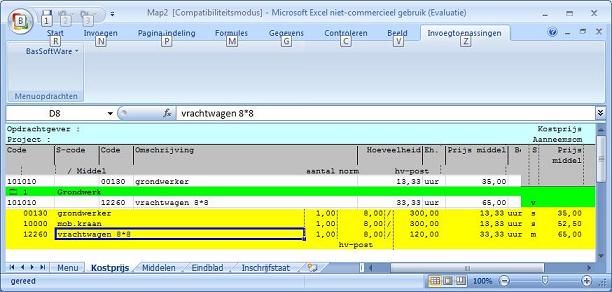
Het probleem wordt veroorzaakt door een fout in Microsoft Excel.
Het treed op na de (automatische) installatie van update MS09-067: Beveiligingsupdate voor Excel van 10 november 2009
Deze heeft zowel betrekking op Office 2003 alsmede 2007.
Wij hebben dit Microsoft probleem opgelost in versie 5.2 release 052-76 (november 2009).
F010. Excel meldt: "bascalc.xla is reeds geopend. Opnieuw openen zal de wijzigingen ongedaan maken. Wilt u bascalc toch opnieuw openen?"
Het probleem wordt veroorzaakt door een fout in Microsoft Excel.
Het opnieuw openen van bascalc.xla zal niet leiden tot fouten binnen BasSoftWare.
Het probleem kan als volgt worden opgelost:
- sluit Excel af
- herbenoem de map c:\basware\bascalc naar c:\basware\bascalc-uit
- start Excel en ga naar de optie om de invoegtoepassingen te beheren
: in Excel 2000-2003: menu-optie: Extra - Invoegtoepassingen ...
: in Excel 2007-2010: menu-optie: Officeknop - Opties voor Excel - Invoegtoepassingen - Beheren starten
- klik op BasCalc en bevestig de vraag om bascalc uit de lijst met invoegtoepassingen te verwijderen
- geef de map bascalc weer de originele naam, dus herbenoem de map c:\basware\bascalc-uit naar c:\basware\bascalc
- dubbelklik op bascalc.xla welke staat in de map c:\basware\bascalc
F011. Excel meldt: "BEVEILIGDE WEERGAVE: let op bestanden ... etc ...."
De onderstaande melding wordt getoond, indien Excel bestanden blokkeert.

Het probleem kan als volgt worden opgelost:
- klik op Bestand en selecteer Opties
- klik vervolgens op Vertrouwenscentrum en selecteer Beveiligde weergave
U krijgt vervolgens het onderstaande venster

Schakel de gewenste optie aan of uit.
Ook kunt u vertrouwde lokaties opgeven waardoor deze melding niet meer verschijnt.
F012. Excel hangt bij het toevoegen/verwijderen/wijzigen van een rekenregel in BasCalc.
Op 14 maart 2017 is door Microsoft een update uitgebracht voor Office 2010.
Wanneer update nummer kb3178690 wordt verwijderd, zal BasCalc weer normaal functioneren.
Updates verwijderen in Windows 7
Klik achtereenvolgens op de Start-knop > Configuratiescherm > Programma's > Programma's en onderdelen en vervolgens op Ge nstalleerde updates weergeven.
Updates verwijderen in Windows 8 en 10
Open het Configuratiescherm en selecteer Programma's en onderdelen. In het linkerpaneel klik je op Ge nstalleerde updates weergeven.
De lijst met alle ge nstalleerde updates zal worden weergegeven.
Klik met je rechtermuisknop op de te de nstalleren update met nummer kb3178690 en selecteer Verwijderen.
F013. Excel meldt: "Fout 400 tijdens uitvoering: Het formulier wordt al weergegeven, en kan niet modaal worden weergegeven."
Het probleem wordt veroorzaakt door een fout in Microsoft Excel.
De invoegtoepassingen dienen in de juiste volgord opnieuw aangemeld te worden.
Het probleem kan als volgt worden opgelost:
- Sluit Excel af.
- Herbenoem de map c:\basware naar c:\basware-uit.
- Start Excel en negeer de meldingen die door Excel gegeven worden.
- Ga naar de optie om de invoegtoepassingen te beheren.
: in Excel 2007-2010: menu-optie: Officeknop - Opties voor Excel - Invoegtoepassingen - Knop: Beheren starten.
: in Excel 2013-2019: menu-optie: Bestand - Opties voor Excel - Invoegtoepassingen - Knop: Beheren starten.
- Klik op BasData en bevestig de vraag om basdata uit de lijst met invoegtoepassingen te verwijderen.
- Klik op BasCalc en bevestig de vraag om bascalc uit de lijst met invoegtoepassingen te verwijderen.
- Sluit Excel.
- Geef de map basware weer de originele naam, dus herbenoem de map c:\basware-uit naar c:\basware
- Dubbelklik op basdata.xla (bestandstype Excel invoegtoepassing) welke staat in de map c:\basware\basdata
: Excel zal gestart worden. Het aanmelding van BasData duurt even, wacht E E N M I N U U T om het proces af te laten ronden!
- Dubbelklik op bascalc.xla (bestandstype Excel invoegtoepassing) welke staat in de map c:\basware\bascalc
- Het wordt aanbevolen om de system check uit te voeren zoals beschreven onder A008 puntje 2.


